
Conectar o Claude à inlead
Agora você pode utilizar o Claude para consultar informações e gerenciar seus funis diretamente por uma conversa.
Com a integração, o Claude pode acessar dados dos seus funis, analisar métricas, identificar pontos de desistência e executar alterações nas etapas e nos componentes.
Tudo isso utilizando instruções em linguagem natural.
As mudanças feitas nos funis são salvas como rascunho. Nenhum funil é publicado automaticamente pela integração.
Antes de começar
Você precisará de uma assinatura ativa da inlead e acesso a uma opção do Claude compatível com a conexão.
Login na inlead com OAuth
O OAuth é o processo de autorização que permite ao Claude acessar os recursos da sua conta da inlead sem que você precise informar sua senha ao Claude ou copiar uma chave de acesso manualmente.
Como iniciar a integração com o Claude
Antes de configurar o Claude, acesse a área de integrações da sua conta na inlead.
Acesse o painel da inlead
Entre normalmente na sua conta e, no Dashboard, abra as configurações da sua conta.
Abra a área Minha conta
No menu da conta, acesse Minha conta.
Acesse Integrações
No menu lateral de Minha conta, clique em Integrações.
Nessa área, você pode visualizar as integrações que já estão conectadas e adicionar novas ferramentas.
Clique em Adicionar +
Clique em Adicionar + para abrir a lista de integrações disponíveis.
Selecione a opção Claude
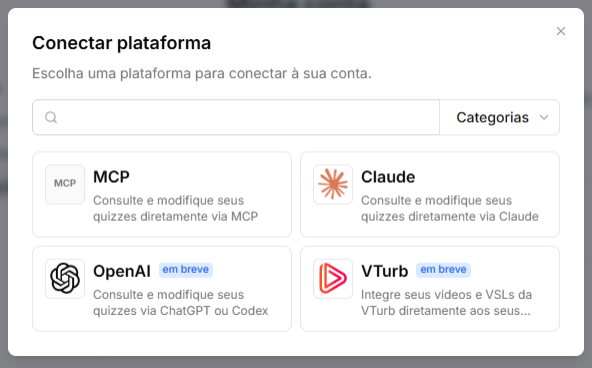
Na janela Conectar plataforma, localize e selecione Claude. A integração permite conectar ferramentas de inteligência artificial à inlead para consultar informações e realizar ações nos seus funis.
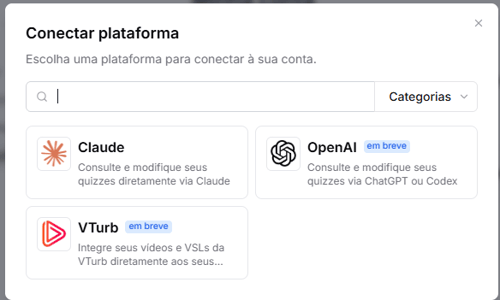
Clique em Conectar
Na apresentação da integração, clique em Conectar.
A partir daqui, você poderá iniciar a configuração da inlead no Claude.
Passo 1. Configure o conector da inlead
No Claude, adicione um conector personalizado com os seguintes dados:
Nome: inlead
URL do servidor MCP:
https://api.ai.inlead.tech/mcp
Na seção Autenticação, mantenha a opção Entrar agora selecionada. O Claude identifica automaticamente que o servidor da inlead utiliza OAuth.
Clique em Continuar.
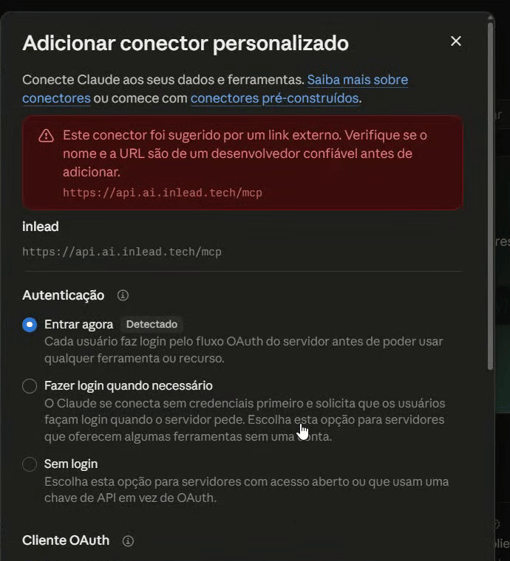 Configure o servidor MCP da inlead e mantenha a opção “Entrar agora” para iniciar a autorização.
Passo 2. Autorize o Claude na sua conta da inlead
O Claude abrirá a tela de autorização da inlead.
Antes de continuar, confira as permissões solicitadas. A integração pode solicitar acesso para:
- Consultar: funis, templates, respostas e métricas;
- Criar e editar: funis da sua conta.
Confira também se você está conectado à conta correta. Caso necessário, utilize Trocar conta.
Para concluir, clique em Permitir.
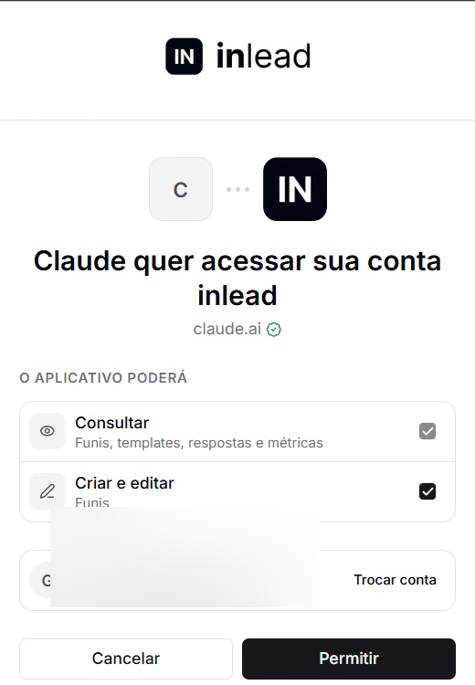 Confira as permissões solicitadas e clique em “Permitir” para autorizar a conexão.
Passo 3. Confirme a conexão
Depois da autorização, você será direcionado novamente ao Claude.
A inlead aparecerá na área de conectores e o Claude exibirá a confirmação de que a conta foi conectada.
A partir desse momento, você já pode utilizar a conversa para consultar informações e trabalhar com os recursos disponibilizados pela integração.
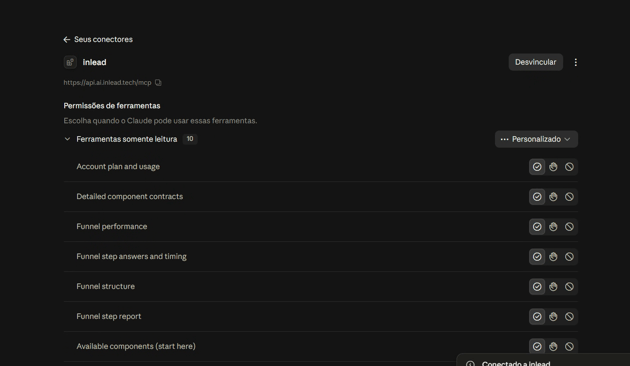 Quando a autorização for concluída, a inlead aparecerá entre os conectores ativos do Claude.
Observação
A autorização OAuth dá acesso somente às permissões apresentadas na tela de confirmação. Caso não queira mais utilizar a integração, a conexão poderá ser desvinculada posteriormente nas configurações de conectores do Claude.
Passo 4. Teste sua conexão
Depois de conectar o Claude, inicie uma conversa e solicite uma operação de consulta.
Comece com uma ação que não altere informações.
Exemplo de mensagem: “Liste os funis disponíveis na minha conta da inlead.”
Se a conexão estiver funcionando, o Claude poderá consultar os dados disponibilizados pela integração e apresentar os resultados.
Passo 5. Consulte as métricas de um funil
Depois de identificar o funil desejado, você pode solicitar suas informações de desempenho.
Exemplo de mensagem: “Mostre as visualizações, os inícios, os leads e as conclusões do meu funil de captação. Identifique também em qual etapa acontece o maior número de desistências.”
O Claude poderá consultar as métricas disponíveis e apresentar informações sobre o desempenho do funil. Outras possibilidades de consulta incluem campanhas, dispositivos utilizados pelos visitantes, respostas registradas em cada etapa e consumo do plano.
Passo 6. Crie ou modifique um funil
Você também pode utilizar o Claude para realizar alterações.
Exemplo de mensagem: “Crie um novo funil para uma pesquisa de satisfação. Adicione uma etapa inicial de apresentação e outra com uma pergunta de múltipla escolha, com cinco opções de resposta.”
Também é possível solicitar a inclusão, alteração, reordenação ou remoção de etapas e componentes de funis existentes.
Importante: as alterações realizadas por meio do Claude são salvas como rascunho. Revise o resultado na inlead antes de publicar o funil.
Passo 7. Revise as alterações na inlead
Depois de solicitar uma alteração:
- Acesse a inlead.
- Abra o funil modificado.
- Confira as etapas e os componentes alterados.
- Verifique se o resultado corresponde ao que você solicitou.
- Quando estiver tudo correto, publique o funil manualmente.
O que acontece quando existe um conflito de edição?
Para evitar perda de informações, o Claude não pode sobrescrever determinadas alterações realizadas durante a edição de um funil.
Isso acontece quando:
- O funil foi modificado depois da última consulta feita pelo Claude.
- Outra pessoa da mesma conta está com o funil aberto para edição.
Nessas situações, a alteração é bloqueada.
Consulte novamente as informações do funil e verifique se existe outra edição em andamento antes de tentar realizar a operação novamente.
Conexão com a Claude via Token
Passo 1. Acesse suas integrações
Na inlead:
- Abra Minha conta.
- Selecione Integrações.
- Localize a integração MCP.
- Clique em Gerenciar.
Caso ainda não tenha adicionado a integração, clique em Adicionar +, selecione MCP e depois clique em Conectar.
Passo 2. Gere uma chave de acesso
Na aba Integração, clique em Gerar token.
Dê um nome à chave e confirme a criação.
Depois, copie a chave e o endereço do servidor MCP.
Se já tiver uma chave válida, armazenada e disponível, poderá utilizá-la sem gerar outra.
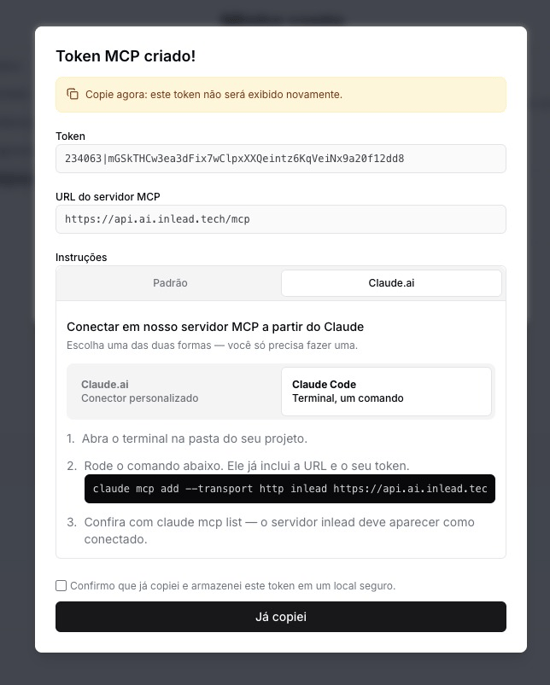
Após gerar a chave, a inlead apresenta os dados de conexão e as instruções de configuração do Claude
Passo 3. Escolha como conectar o Claude
Na janela apresentada após gerar a chave, selecione a aba Claude .
Você encontrará duas opções de configuração. Escolha apenas uma.
Opção A — Claude
Conexão por meio de um conector personalizado.
Opção B — Claude Code
Conexão por meio de um comando no terminal.
Escolha a opção correspondente à ferramenta que você utiliza.
Opção A — Conectar pelo Claude
O Claude é a interface de conversas do Claude.
Para configurar a conexão, utilize a opção de conector personalizado disponível na sua versão da ferramenta.
- Abra o Claude .
Acesse sua conta e procure a opção de adicionar um conector personalizado. - Adicione o servidor MCP.
Escolha a conexão por HTTP, se essa opção estiver disponível, e informe o endereço apresentado pela inlead. - Configure a autenticação.
Utilize a chave gerada na inlead conforme o método de autenticação aceito pelo conector. - Salve e ative a conexão.
Verifique se os recursos disponibilizados pela inlead foram reconhecidos pelo Claude.
Dados de conexão
Endereço do servidor MCP:
https://api.ai.inlead.tech/mcp
Tipo de conexão: HTTP.
Autenticação apresentada pela inlead: cabeçalho Authorization, utilizando o formato Bearer seguido da chave de acesso.
Authorization: Bearer SUA_CHAVE_DE_ACESSO
O conector utilizado precisa aceitar o método de autenticação exigido pela inlead. Caso sua versão do Claude não permita essa configuração diretamente, utilize uma forma de conexão compatível.
Opção B — Conectar pelo Claude Code
O Claude Code permite utilizar o Claude a partir de um ambiente de desenvolvimento, incluindo o terminal.
Se você utiliza essa ferramenta, a inlead disponibiliza instruções para conectar o servidor MCP por meio de um comando.
- Abra o terminal.
Acesse a pasta do projeto em que deseja utilizar o Claude Code. - Copie o comando disponibilizado pela inlead.
Na janela de criação da chave, selecione Claude → Claude Code.
Copie o comando completo apresentado pela plataforma. Ele contém as informações necessárias para configurar a conexão. - Execute o comando.
Cole o comando no terminal e execute-o. - Verifique a conexão.
Execute:
claude mcp list
Confirme se o servidor da inlead aparece como conectado.
Sobre o comando de instalação
Utilize sempre o comando completo disponibilizado pela inlead. Não copie comandos de capturas de tela que possam estar cortados ou conter chaves de acesso de outras pessoas.
Alternativa: configuração padrão do MCP
A inlead também apresenta instruções genéricas na aba Padrão, destinada a plataformas de IA que permitem configurar servidores MCP personalizados.
Essa configuração solicita:
- Endereço do servidor MCP.
- Método de conexão HTTP.
- Autenticação com o cabeçalho Authorization.
- Chave de acesso no formato Bearer.
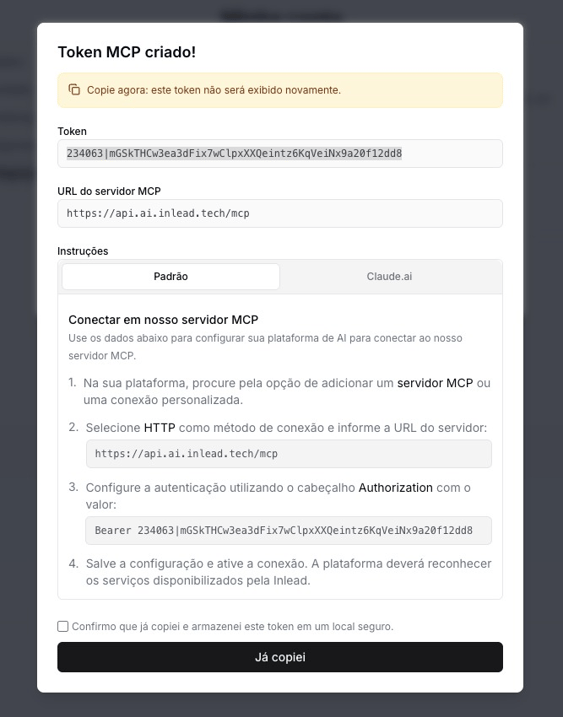 A configuração padrão apresenta os dados necessários para conectar ferramentas compatíveis com o MCP
Essa alternativa é útil quando a ferramenta escolhida utiliza um processo diferente daquele apresentado nas instruções específicas do Claude.
Perguntas frequentes
Preciso gerar uma nova chave sempre que usar o Claude?
Não. Você pode reutilizar uma chave válida que já tenha sido gerada e armazenada com segurança.
Por quanto tempo minha chave funciona?
Cada chave possui validade de 90 dias. Após esse período, será necessário gerar outra e atualizar a configuração da conexão.
Quantas chaves posso ter?
Você pode manter até cinco chaves ativas na sua conta.
O Claude publica automaticamente meus funis?
Não. As alterações são salvas como rascunho. A publicação fica sob seu controle.
O uso do Claude consome meu limite diário de inteligência artificial da inlead?
Não. O uso da integração pelo Claude não é contabilizado no limite diário de IA da plataforma.
Preciso ter uma assinatura ativa?
Sim. A integração requer uma assinatura ativa da inlead.
Posso conectar outra plataforma de inteligência artificial?
O servidor MCP foi projetado para permitir conexões com ferramentas compatíveis. Entretanto, a configuração e a disponibilidade dependem dos recursos oferecidos pela ferramenta escolhida.
Onde encontro minhas chaves de acesso?
Acesse Minha conta → Integrações → MCP → Gerenciar.
Você poderá consultar as chaves existentes e suas informações de validade, mas a chave completa não será exibida novamente.
Se você ainda não possui uma chave, siga as instruções da página MCP, na seção "Como gerar sua chave de acesso".